Studio: Aufnahmen
Wo: Menü → Unterricht → Studio → Aufnahmen
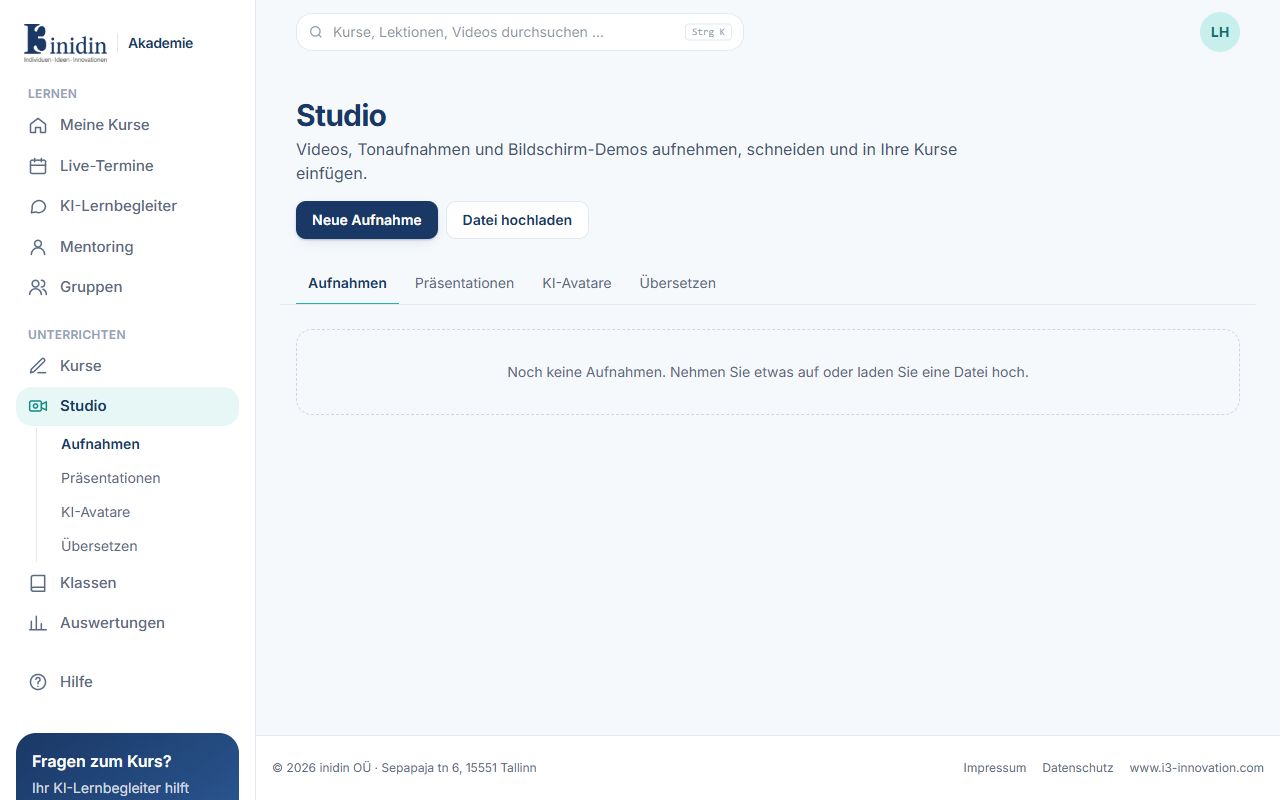
Hier liegen alle Videos und Tonaufnahmen Ihrer Organisation. Sie nehmen direkt im Browser auf oder laden Dateien hoch, schneiden sie und fügen sie in Kurse ein.
So geht’s
Abschnitt betitelt „So geht’s“- Klicken Sie auf „Neue Aufnahme“ und wählen Sie: Kamera, Nur Ton, Bildschirm oder Bildschirm + Kamera.
- Wählen Sie bei Bildschirmaufnahmen den Tab, das Fenster oder den ganzen Bildschirm.
- Klicken Sie auf „Jetzt aufnehmen“. Die Steuerung erscheint in einem kleinen schwebenden Fenster, das nicht mit aufgenommen wird.
- Während der Aufnahme können Sie mit Rahmen, Pfeil, Stift und Text markieren und die Aufnahme pausieren.
- Nach „Stopp“ wird die Aufnahme gespeichert und verarbeitet; sie erscheint dann in der Liste.
Felder und Knöpfe
Abschnitt betitelt „Felder und Knöpfe“- Hintergrund (bei Kamera): Unverändert, leicht oder stark weichgezeichnet, ein fertiger Hintergrund oder ein eigenes Bild. Die Vorschau oben im Recorder zeigt vor der Aufnahme, wie das Kamerabild aussehen wird: als ganzes Bild oder als Kreis in der Ecke der Bildschirmaufnahme. Die Person wird in Ihrem Browser erkannt; das Kamerabild wird dafür nirgendwohin gesendet. Ihre Wahl und Ihr Bild merkt sich der Browser.
- Datei hochladen: Video- oder Tondateien von Ihrem Computer oder Handy.
- Abspielen / Umbenennen / Schneiden: Ansehen, Titel ändern, Anfang, Ende und Teile herausschneiden.
- In Kurs einfügen: Wählt Kurs und Abschnitt; die Aufnahme wird dort als Video-Lektion eingefügt.
- Untertitel: Übersetzt das Transkript mit DeepL in andere Sprachen.
- Übersetzen: Lässt das Video von HeyGen oder Synthesia übersetzen und neu vertonen (wenn verbunden).