Einen Inhalt (Lektion) hinzufügen
Wo: Kurseditor → Inhalt → „+ Inhalt hinzufügen“
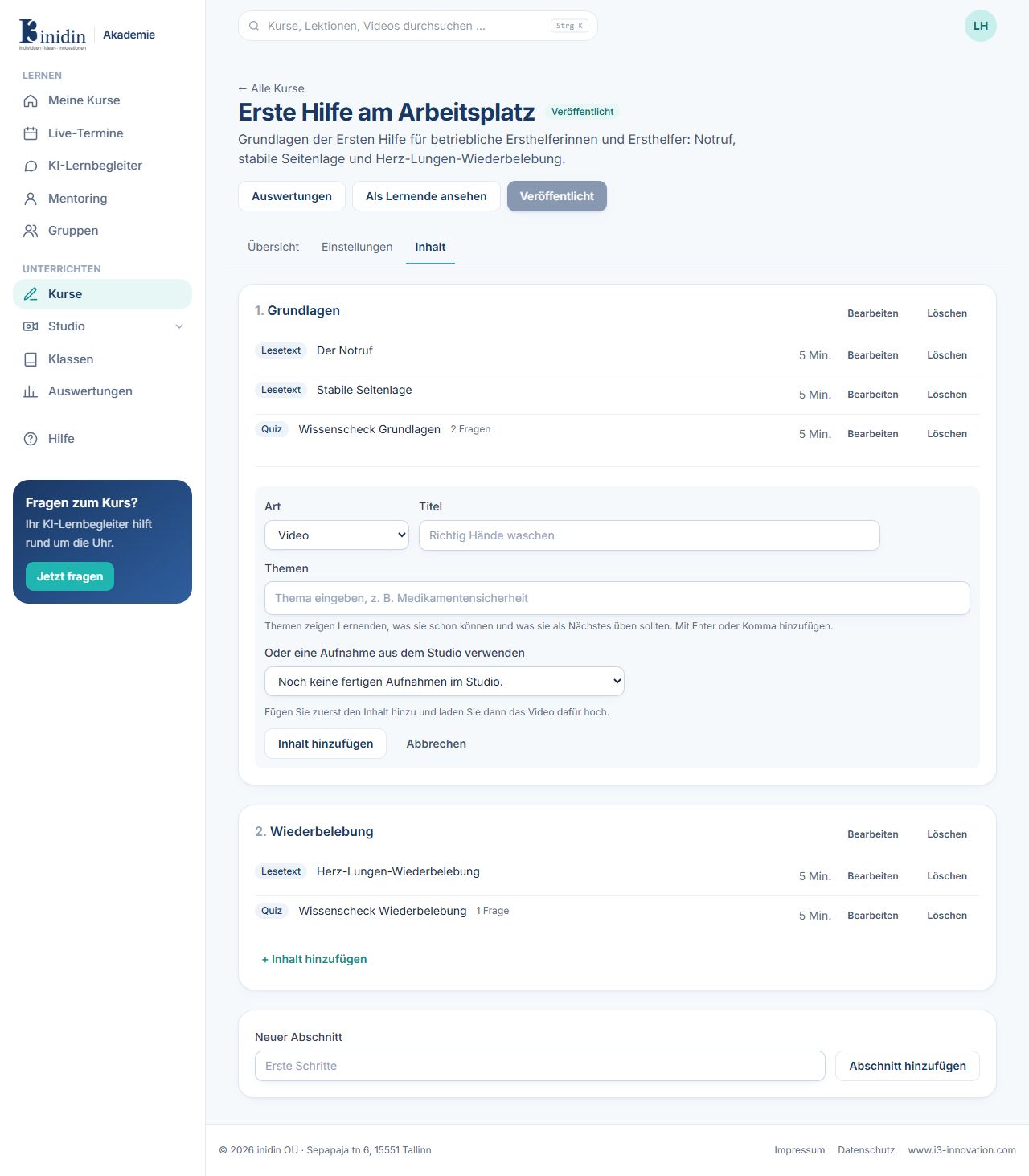
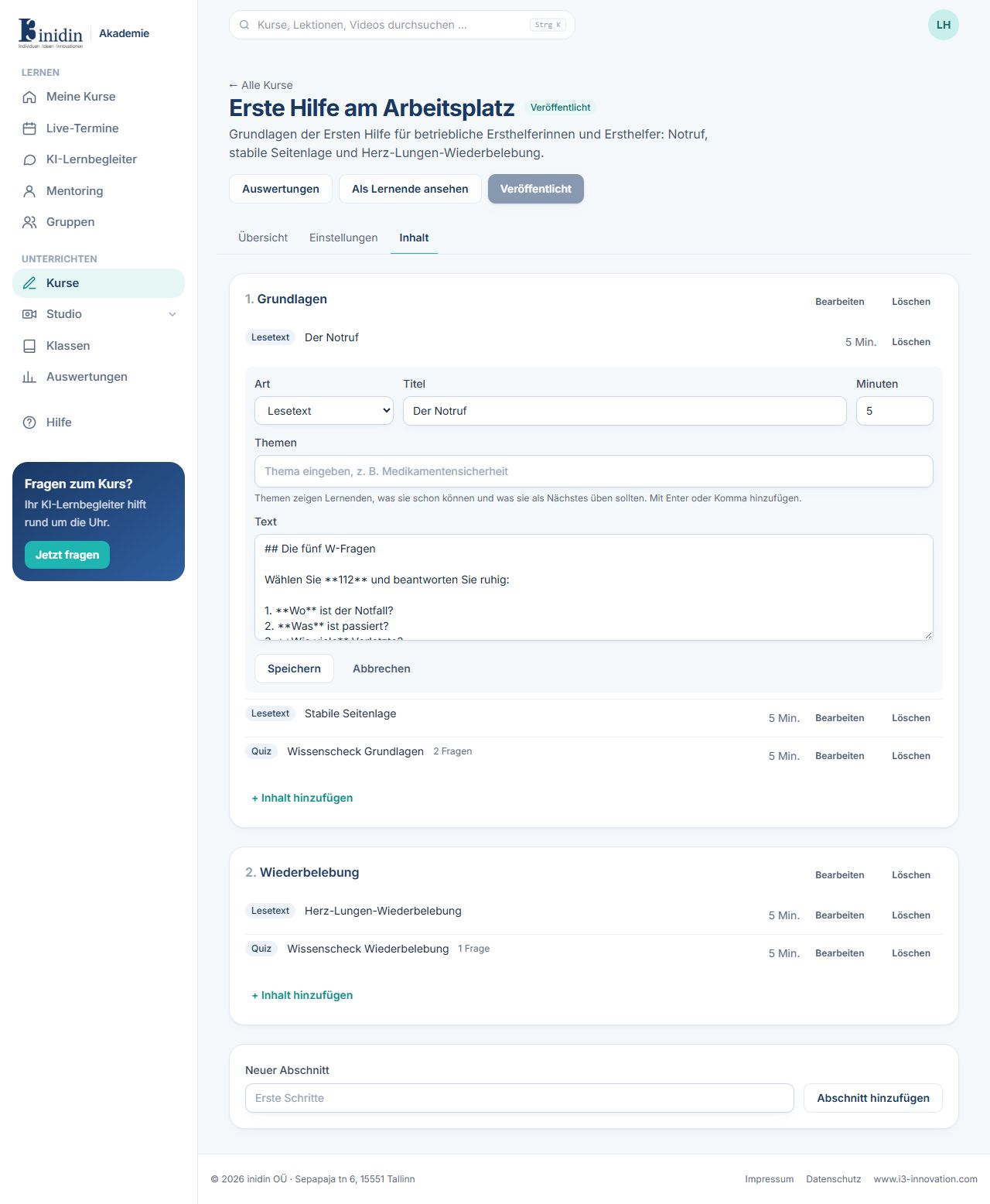
Das Formular passt sich der gewählten Art an. Gemeinsam sind Art, Titel, Dauer und Themen.
Felder und Knöpfe
Abschnitt betitelt „Felder und Knöpfe“- Art: Video, Lesetext, Quiz, Programmierübung, Präsentation oder Whiteboard.
- Titel: Name der Lektion, zum Beispiel „Richtig Hände waschen“.
- Minuten: Ungefähre Dauer; daraus ergibt sich die Kursdauer.
- Themen: Stichworte wie „erste-hilfe.notruf“. Damit erkennt die Academy, welche Themen jemand beherrscht, und schlägt den Lernweg vor.
- Text (Lesetext): Der Inhalt in Markdown: fett, ## Überschrift, - Aufzählung, Link.
- Fragen (Quiz): Je Frage: Fragetext, Antworten (richtige ankreuzen, auch mehrere) und eine Erklärung, die Lernende nach dem Antworten sehen.
- Bestehensgrenze (%): Ab wie viel Prozent richtiger Antworten das Quiz bestanden ist (Standard 70).
- Programmierübung: Programmiersprache (Python, JavaScript, Go, Java oder PowerShell), Anleitung, vorgegebener Code und versteckte Prüfungen, die die Lösung automatisch testen: Ein-/Ausgabe-Tests in jeder Sprache (Eingabe hinein, erwartete Ausgabe heraus), in Python und JavaScript auch Unit-Tests. Jeder Lauf läuft abgeschottet ohne Netz; Lernende können beim Ausprobieren eine Eingabe mitgeben.
- Präsentation: Wählen Sie eine Präsentation aus dem Studio.
- Whiteboard: Wählen Sie ein Board aus Unterricht → Whiteboard. Lernende sehen es so, wie es gerade ist, und können es nicht ändern.
- Diagramm: Wählen Sie ein Diagramm aus Unterricht → Diagramme. Lernende sehen es so, wie es gerade ist, mit den Infos und Dateien seiner Knoten, und können es nicht ändern.
- Video: Wählen Sie eine Aufnahme aus dem Studio oder legen Sie den Inhalt an und laden Sie das Video danach hoch.