Präsentationen
Wo: Menü → Unterricht → Präsentationen
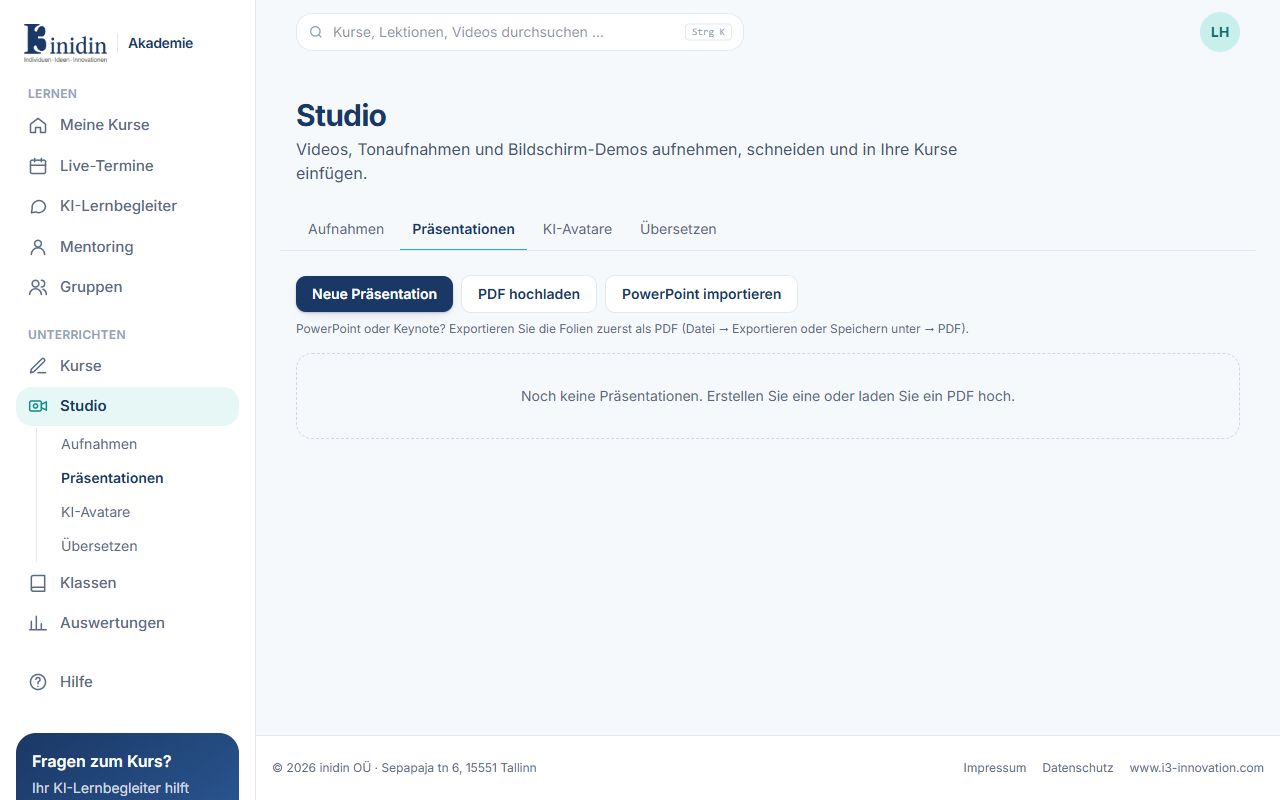
Präsentationen bauen Sie auf einer Leinwand mit Folien, Text, Bildern und Formen, oder Sie laden ein PDF hoch bzw. importieren eine PowerPoint-Datei. Präsentationen fügen Sie als Lektion in Kurse ein.
Felder und Knöpfe
Abschnitt betitelt „Felder und Knöpfe“- Neue Präsentation: Öffnet den Editor mit einer leeren Leinwand.
- PDF hochladen: Zeigt das PDF seitenweise im Browser; der Text wird für Suche und KI-Lernbegleiter ausgelesen.
- PowerPoint importieren: Wandelt eine .pptx-Datei in eine bearbeitbare Leinwand-Präsentation um.
- Foliendesign: Neue Präsentationen beginnen in einem Design der Academy mit Logo und Fußzeile: Navy-Fläche (Standard), Klar oder Hell & Türkis. Ihren eigenen Standard wählen Sie unten auf der Seite; Administratorinnen und Administratoren legen den Standard der Organisation fest. Im Editor wechseln Sie das Design einer Präsentation über „Design“.
- Eigene Designs: Administratorinnen und Administratoren bauen eigene Designs der Organisation: „Anpassen“ an einem Design der Academy, „Neues Design“ oder „Design aus PowerPoint“ (übernimmt den Folienmaster einer .pptx-Datei). Im Baukasten ändern Sie Name, Farben, Logo und Fußzeile und sehen Titel- und Inhaltsfolie sofort. Präsentationen behalten ihr Aussehen, auch wenn ein Design später geändert oder gelöscht wird.
- Was sie hat (Symbole): In der Übersicht zeigt jede Präsentation eine Reihe Symbole: Vertonung, KI-Moderator, Moderationstext, Sprechernotizen, Platz des Moderators, Videos und Töne, Klick-Animationen, Whiteboards und Diagramme, KI-Kennzeichen, Foliendesign und daraus erstellte Avatar-Videos. Grau heißt: nicht vorhanden, farbig: vorhanden; der Tooltip sagt, auf wie vielen Folien. Im Editor zeigt „Was sie hat“ dasselbe zum Aufklappen, mit Schaltern: Vertonung beim Präsentieren abspielen oder stumm schalten, Vertonung entfernen, Moderator einrichten. In der Pfadliste und in den Eigenschaften einer Folie sehen Sie, was auf dieser Folie aktiv ist.
- Als Video erstellen: Oben rechts auf der Seite einer Präsentation (Leinwand oder PDF). Die Folien werden als Bilder aufgenommen und mit Synthesia oder HeyGen zu einem Video, in dem ein KI-Avatar jede Folie mit ihrem Text vorträgt; vorbefüllt mit dem Moderationstext bzw. den Sprechernotizen, fehlende Texte schlägt die KI vor. Drei Wege: Synthesia (Avatar klein vor der Folie, am originalgetreuesten), HeyGen (Avatar freigestellt vor der Folie, nur am Anfang und Ende oder nur als Stimme) und HeyGen Video Agent (ein eigenes Video nach einem ausführlichen Briefing aus Ihren Folien). Wählen Sie mehrere Wege, entstehen mehrere Videos zum Vergleich. Fertige Videos erscheinen in der Mediathek.
- KI-Kennzeichen: Folien, die der KI-Assistent oder der KI-Kursbau erstellt oder bearbeitet hat, tragen oben rechts dauerhaft „Mit KI erstellt“ bzw. „Mit KI bearbeitet“, in der Sprache der Betrachtenden.
- Moderator (KI-Avatar): Mit „Avatar“ in der Werkzeugleiste richten Sie einen sprechenden Avatar von LiveAvatar ein (Avatar, Stimme, Sprache, Minuten pro Sitzung und pro Person und Tag) und geben ihm auf Folien einen Platz. Er spricht beim Präsentieren den Moderationstext jeder Folie und geht auf Wunsch selbst weiter; Zuschauer können ihn zwischendurch fragen (Knopf gedrückt halten oder eintippen). Er antwortet aus den Folien, nie aus den Sprechernotizen. Sein Bild trägt immer „KI-Avatar“. Voraussetzung: LiveAvatar ist unter Verwaltung → Integrationen verbunden.