Kurseditor: Übersicht
Wo: Kurse → Kurs anklicken → Reiter „Übersicht“
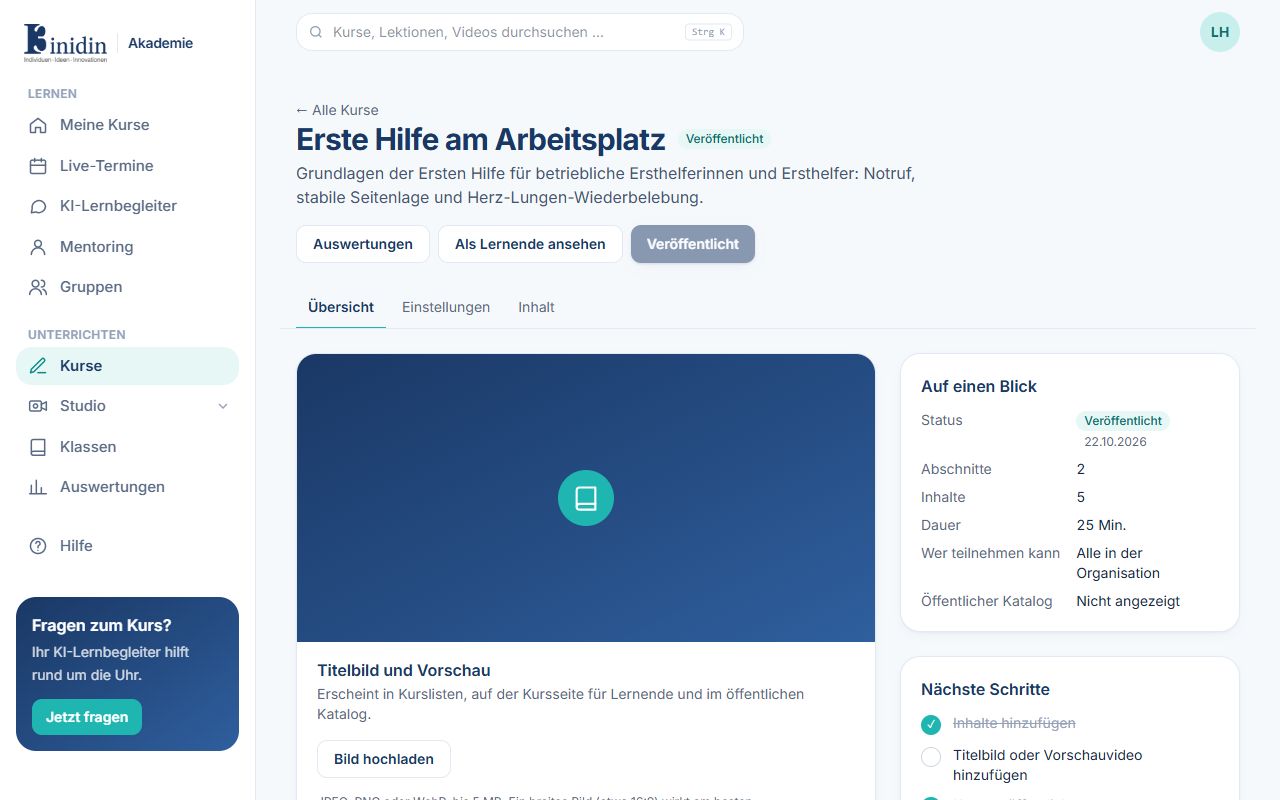
Die Übersicht zeigt den Stand des Kurses und die nächsten Schritte bis zur Veröffentlichung.
Felder und Knöpfe
Abschnitt betitelt „Felder und Knöpfe“- Titelbild und Vorschau: Ein Bild (JPEG, PNG oder WebP, bis 5 MB, am besten 16:9) für Kurslisten und Katalog. Als Vorschau kann ein Video aus dem Kurs dienen.
- Freies Foto suchen: Sucht in Pexels oder Pixabay (wenn verbunden). Ein Klick auf ein Foto lädt es herunter und macht es zum Titelbild; der Fotograf wird darunter genannt.
- Mit KI erzeugen: Beschreiben Sie, was das Bild zeigen soll; FLUX oder OpenAI erzeugt ein realistisches Foto ohne Text. Sie sehen es zuerst als Vorschau und übernehmen es mit „Als Titelbild verwenden“ oder erzeugen ein anderes. Das Bild wird als KI-generiert gekennzeichnet.
- Auf einen Blick: Status, Zahl der Abschnitte und Inhalte, Dauer, wer teilnehmen kann und ob der Kurs im öffentlichen Katalog steht.
- Nächste Schritte: Checkliste: Inhalte hinzufügen, Titelbild, veröffentlichen, optional im Katalog anbieten.
- Als Lernende testen / ansehen: Öffnet den Kurs so, wie Lernende ihn sehen, auch schon vor dem Veröffentlichen. Sie können alles durcharbeiten, Quizze beantworten und den KI-Lernbegleiter fragen. Ein gelber Hinweis zeigt, dass Sie in der Vorschau sind; mit „Von vorn beginnen“ löschen Sie Ihren eigenen Testfortschritt, mit „Zurück zum Editor“ geht es zurück.
- Auswertungen: Springt zu den Auswertungen dieses Kurses.
- Veröffentlichen: Macht den Kurs für alle sichtbar, die Zugang haben.