Live-Termine
Wo: Menü → Lernen → Live-Termine
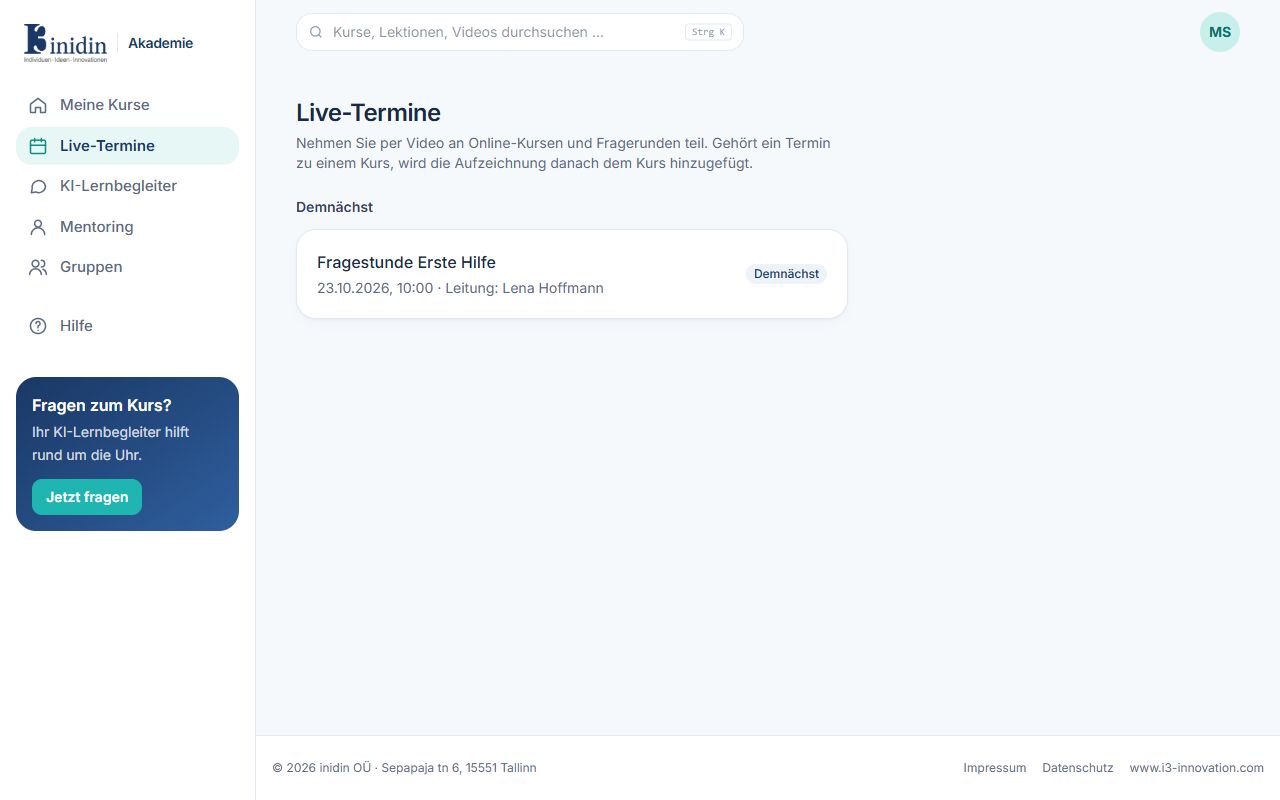
Hier stehen alle geplanten Online-Termine mit Datum, Uhrzeit und Leitung. Zur Startzeit nehmen Sie per Video im Browser teil; Sie brauchen nichts zu installieren. Wurde ein Termin aufgezeichnet, sehen Sie die Aufzeichnung danach auf seiner Seite; gehört er zu einem Kurs, auch im Kurs.
So geht’s
Abschnitt betitelt „So geht’s“- Klicken Sie zur Startzeit auf den Termin. Im Vorraum sehen Sie sich selbst, wählen Kamera und Mikrofon und auf Wunsch einen Hintergrund (unscharf, eine Vorlage oder ein eigenes Bild). Dann klicken Sie auf „Jetzt beitreten“.
- Ihre Kamera schalten Sie selbst ein und aus („Kamera an“). Erlauben Sie den Zugriff, wenn der Browser fragt.
- Sprechen können Sie, sobald die Leitung es erlaubt: Klicken Sie auf „Hand heben“. Danach ist „Mikrofon an“ freigeschaltet.
- Im Termin können Sie chatten, Fragen stellen und an Umfragen teilnehmen.
- Schickt die Leitung Sie in einen Gruppenraum, dürfen Sie dort sprechen, Ihre Kamera und Ihren Bildschirm teilen und mit „Whiteboard des Raums öffnen“ gemeinsam zeichnen.
Felder und Knöpfe
Abschnitt betitelt „Felder und Knöpfe“- Bühne: Zeigt die Kamera der Leitung. Teilt jemand den Bildschirm, füllt dieser die Bühne und die Kamera der Person erscheint als Kreis unten in der Ecke.
- Der Raum: Der Termin öffnet sich als eigenes Fenster: oben Titel, LIVE und die Zahl der Teilnehmenden, in der Mitte die Bühne, unten die runden Knöpfe für Mikrofon, Kamera, Hand und Reaktionen, rechts die Seitenleiste mit Chat, Fragen, Umfragen, Notizen und Infos.
- Ansicht, Vollbild, Seitenleiste: Oben rechts wechseln Sie zwischen Sprecher- und Galerie-Ansicht, holen den Raum auf den ganzen Bildschirm (Esc beendet das) und blenden die Seitenleiste ein oder aus. „Verlassen“ führt zurück zur Übersicht.
- Über diesen Termin: Titel, Kurs, Leitung, Zeit und Beschreibung des Termins.
- Dateien: Handouts der Trainer und – wenn die Leitung es erlaubt – Dateien der Teilnehmenden: PDF, Office-Dokumente, Bilder, Text oder ZIP bis 50 MB. Ein Klick lädt herunter; im Chat hängen Sie mit der Büroklammer eine Datei an. Wer eine Datei geteilt hat und die Moderation können sie wieder entfernen.
- Notizen: Ihre eigene Notizseite zum Termin. Nur Sie sehen sie; sie wird beim Tippen gespeichert und bleibt nach dem Termin in der Zusammenfassung.
- Fragen: Stellen Sie eine Frage an die Leitung oder stimmen Sie für die Fragen anderer („Ich auch“). Schriftliche Antworten kommen in Ihre Nachrichten.