Eine Lektion bearbeiten
Wo: Kurs → Lektion anklicken
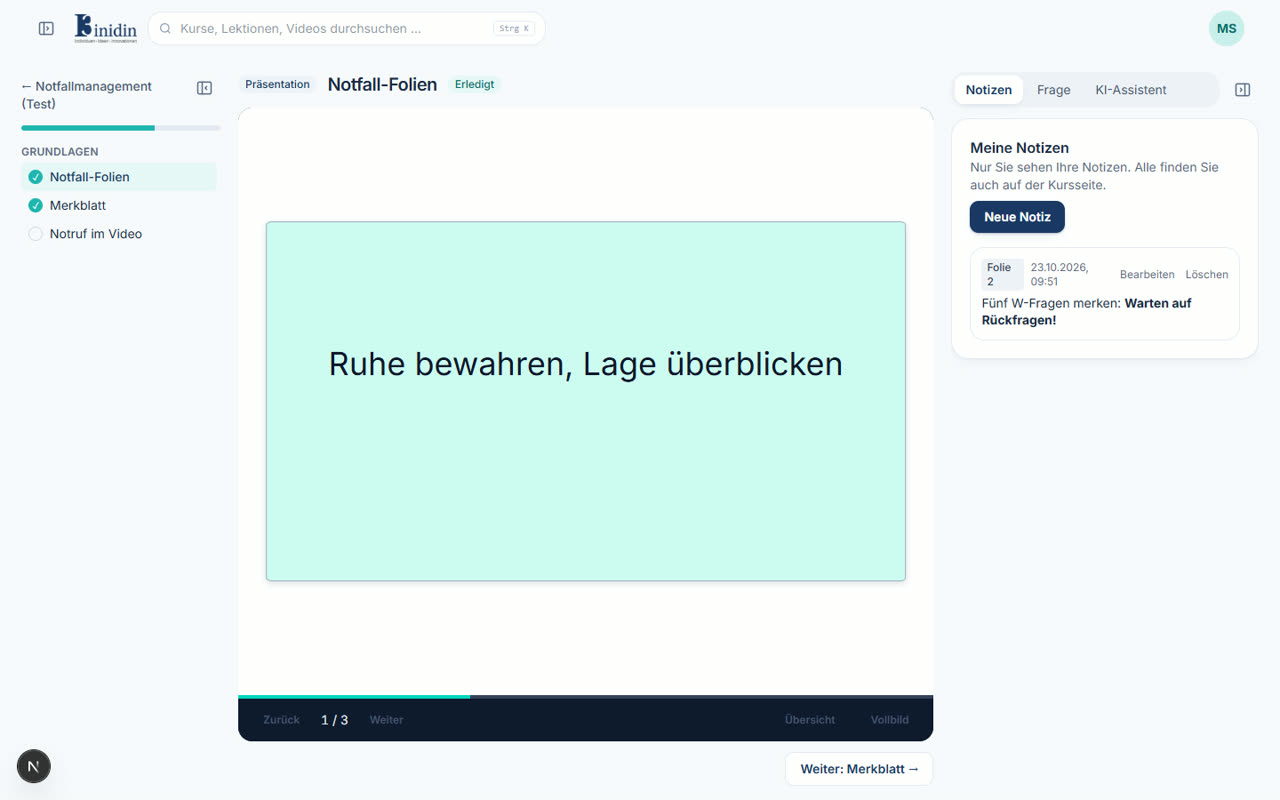
Die Lektion nutzt den ganzen Bildschirm: links alle Lektionen des Kurses, in der Mitte Video, Präsentation oder Text, rechts eine Seitenleiste mit Notizen, Frage an die Trainer, KI-Assistent und bei Videos dem Transkript. Ein Klick auf eine Transkriptzeile springt an diese Stelle. Gibt es Untertitel in Ihrer Sprache, sind sie schon eingeschaltet. Das Hauptmenü ist in Lektionen ausgeblendet; Sie öffnen es mit dem Knopf oben links.
So geht’s
Abschnitt betitelt „So geht’s“- Lesen oder schauen Sie den Inhalt durch.
- Klicken Sie bei Texten auf „Als erledigt markieren“. Videos und Quizze werden automatisch als erledigt gezählt.
- Mit „Weiter: …“ geht es zur nächsten Lektion.
Felder und Knöpfe
Abschnitt betitelt „Felder und Knöpfe“- Seitenleiste (Notizen, Frage, KI-Assistent, Transkript): Die Reiter rechts. Der KI-Assistent kennt die Lektion und, bei Videos, die Stelle, an der Sie gerade sind. Was Sie in einem Reiter beginnen, bleibt beim Wechseln erhalten.
- Lektionen bzw. Seitenleiste ausblenden: Die Knöpfe mit dem Fenstersymbol neben der Lektionsliste und der Seitenleiste blenden diese aus, damit Video oder Präsentation den ganzen Platz bekommen. Ihre Wahl merkt sich der Browser.
- Live-Tutor (Reiter): Erscheint nur, wenn Ihr Kurs einen sprechenden Avatar anbietet. Sie können ihm per Mikrofon Fragen stellen; die Minuten pro Tag sind begrenzt.
- Präsentation mit KI-Avatar: Hat eine Präsentation einen Moderator, starten Sie ihn unter den Folien mit „Mit KI-Avatar präsentieren“. Er trägt die Folien vor; mit „Gedrückt halten zum Fragen“ oder einer getippten Frage unterbrechen Sie ihn. Die Minuten pro Tag sind begrenzt.
- Untertitel / Sprache (bei Videos): Schaltet Untertitel ein oder aus und wählt ihre Sprache. Als „KI-generiert“ markierte Videos wurden mit einem KI-Avatar erstellt.
- Geschwindigkeit (bei Videos): Spielt das Video langsamer oder schneller ab.